  |
 |
 |
 |
 |
 |
| クリップの形状を積極的に変化させて、違う映像にしてしまいます。 |
|
| ■カメラビュー |
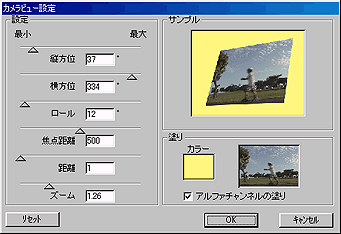 |
| クリップの縦、横、回転、サイズなどを調整することにより、平面であるクリップを立体的に見せることができます。 ・縦方位=縦軸を中心にクリップを回転させます。 ・横方位=横軸を中心にクリップを回転させます。 ・ロール=画面センターを中心にクリップを回転させます。 ・焦点距離=クリップの遠近感(パース)を調整します。 ・距離=クリップとの距離感(トラッキング)を調整します。 ・ズーム=クリップの表示サイズ(ズーミング)を調整します。 ・塗り=クリップの背景色をカラーピッカーで指定します。 ・アルファチャンネルの塗り=チェックすると背景を透明にして、他のクリップと合成することができます。 |
| ■アルファグロー |
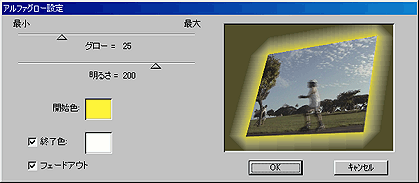 |
| アルファチャンネルを持つクリップ(Premiereで作成したタイトルも含む)に対して、マスクの境界上に発光するように見える効果(グロー)をかけます。 ・グロー=発光の幅を調整します。 ・明るさ=強さ(色の濃さ)を調整します。 ・開始色/終了色=ダブルクリックしてカラーピッカーでグロー効果の色を指定します。 ・フェードアウト=効果がなめらかに変化します。 ※タイトル文字にアルファグローを使用すると、文字の周りを着色できます |
| ■レンズフレア |
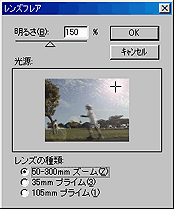 |
| カメラのレンズに強い光が入った場合に発生するレンズ面の写り込み(フレア)を作成します。光源のポジションはクロスポイントのドラッグ移動で調整できます。 ・レンズの種類=フレアのパターンが変化します。 ※明るさを強めに設定することで、逆光の映像を再現できます。 |
| ■レンズの歪曲 |
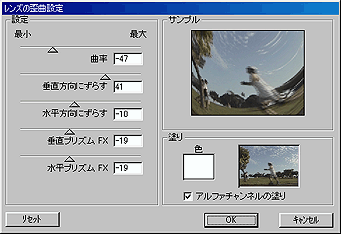 |
| 魚眼レンズを使用した映像のように、クリップを歪ませます。 [曲率]をマイナス数値に設定すると映像がへこんだように、プラス数値に設定すると出っ張ったように表現されます。 |
| ■球面 |
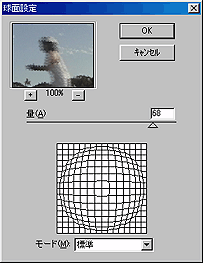 |
| クリップを球体に張り付けたように変形させます。 ・量=マイナス数値で凹面、プラス数値で凸面になります。 ・モード=標準で球体、水平や垂直方向は円柱になります。 |
| ■波形 |
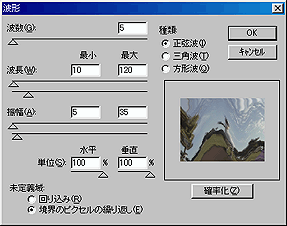 |
| クリップを波のようにゆらゆらした映像に変形再生させます。「種類」で波の形(映像の歪み)を選択し、[波数/波長/振幅]で揺らめくサイズと繰り返すパターンを調整します。「未定義域」では、画像のない部分の再現方法を指定します。 |
| ■ジグザグ |
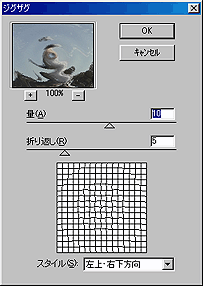 |
| クリップを波紋や放射状に変形再生させます。 ・量=変形歪みの大きさを調整します。 ・折り返し=変形の回数を調整します。 ・スタイル=変形の方向を指定します。 |
| ■回転 |
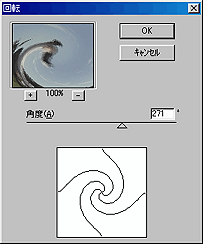 |
| クリップを渦巻き状に変形再生させます。 時計回りに渦を巻くには、角度をプラス方向に設定します。設定値を大きくするほど変形が強くなります。 |
| ■風 |
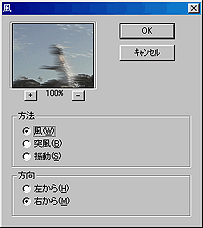 |
| 画像の一部が尾を引くように変形するので、高速で動いているような表現に使うと効果的です。[風/突風/振動]で、映像の流れ方のパターンを選択します。 |
| ■シアー |
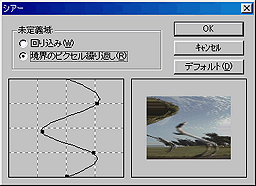 |
| ボックス内の線をドラッグ操作して、その形に画像を変形させます。変形ポイントは線上をクリックすると追加され、ボックス外にドラッグすると消去されます。 |
| ■ミラー |
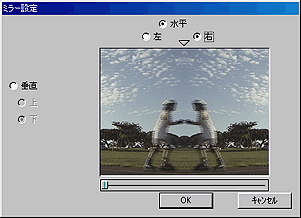 |
| 鏡像効果のフィルタです。方向[水平/垂直]と鏡像に使用する部分[左右/上下]が選択できます。 |
| ■極座標 |
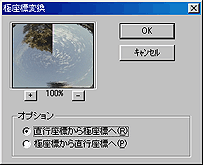 |
| 円筒状の鏡に写り込んだように変形させるフィルタです。 |
| ■複製 |
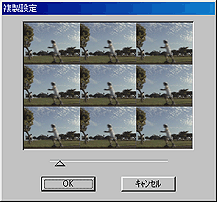 |
| マルチ画面を作成します。表示される画面の数はスライダーで指定します。 |
| ■分割 |
|
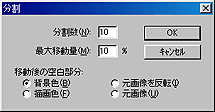

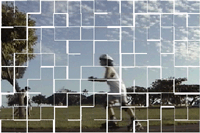
| ひとつの画面を複数に分割します。「最大移動量」を設定すると、分割された画面がそれぞれランダムに動きます。 |



|