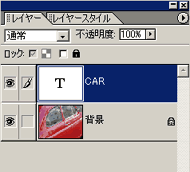
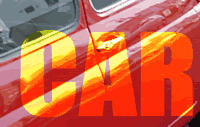
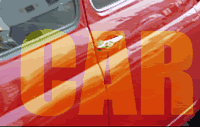
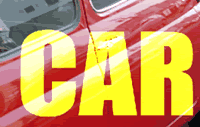
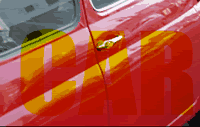
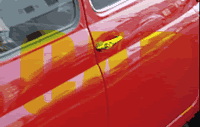
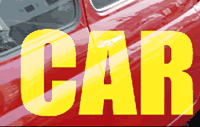
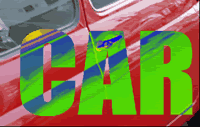
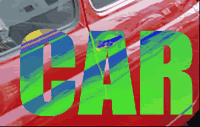
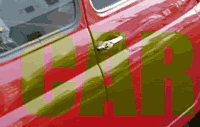
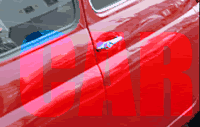
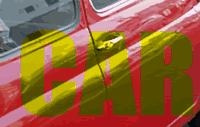
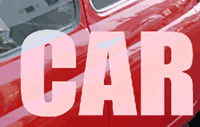
描画モードはレイヤーの合成方法の設定時のほか、描画系ツールなどを使用して描き込んだり、塗りつぶす時にも設定できます。Elementsでは、塗りつぶす色と塗りつぶされる色、下にある画像レイヤーと上にある画像レイヤーを次のように定義しています。
・基本色=下になる画像、塗りつぶされる画像で使用する色のこと
・合成色=上になる画像、塗りつぶす画像で使用する色のこと
・結果色=基本色と合成色を掛け合わせた結果の色のこと
以下の描画モードのサンプルは、上位のレイヤー(文字)に描画モードを設定しています。 |
| ■通常 |
|
|
初期設定のモードです。合成色をそのまま表示します。不透明度を調整すれば、下の画像が透けて見えます。
|
|
| ■ディザ合成 |
|
|
不透明度に応じて基本色と合成色をランダムに混合して合成します(左の例は合成色を不透明度=70%にしています)。
|
|
| ■乗算 |
|
|
基本色と合成色を掛け合わせます。結果色は常に基本色よりも暗くなります。
|
|
| ■スクリーン |
|
|
基本色と合成色を反転させて掛け合わせます。結果色は常に基本色よりも明るくなります。
|
|
| ■オーバーレイ |
|
|
合成色に応じて「乗算」と「スクリーン」を使い分けます。基本色のシャドウ部分には暗くする「乗算」、ハイライト部分には明るくする「スクリーン」を適用します。
|
|
| ■ソフトライト |
|
|
合成色の明度が50%より明るい部分には「覆い焼きカラー」を適用して明るくし、明度が50%より暗い部分には「焼き込みカラー」を適用して暗くします。
|
|
| ■ハードライト |
|
|
合成色の明度が50%より明るい部分には「スクリーン」を適用して明るくし、明度が50%より暗い部分には「乗算」を適用して暗くします。
|
|
| ■覆い焼きカラー |
|
|
合成色で、基本色と重なる部分を明るくします。合成色が黒の場合は、基本色がそのまま表示されます。
|
|
| ■焼き込みカラー |
|
|
合成色で、基本色と重なる部分を暗くします。合成色が白の場合は、基本色がそのまま表示されます。
|
|
| ■比較(暗) |
|
|
| ■比較(明) |
|
|
基本色と合成色を比較し、明るい方を結果色にします。
|
|
| ■差の絶対値 |
|
|
基本色と合成色を比較し、明るさの値が大きい方から明るさの小さい方の色を取り除きます。
|
|
| ■除外 |
|
|
基本的な効果は「差の絶対値」と同じです。ただし、コントラストは弱く、全体にグレー色がかかります。
|
|
| ■色相 |
|
|
基本色の輝度と彩度に、合成色の色相を掛け合わせて結果色を作成します。
|
|
| ■彩度 |
|
|
基本色の輝度と色相に、合成色の彩度を掛け合わせて結果色を作成します。
|
|
| ■カラー |
|
|
基本色の輝度に、合成色の色相と彩度を掛け合わせて結果色を作成します。
|
|
| ■輝度 |
|
|
基本色の色相と彩度に、合成色の輝度を掛け合わせて結果色を作成します。
|
|
次の工程でこの画像を使って、塗りつぶし/調整レイヤーの機能をご紹介しますので、テキストレイヤー「CAR」を削除してください。 |





 描画モードの設定方法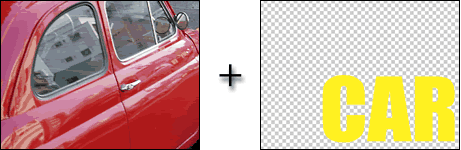
 )で以下の設定で「CAR」というテキストを配置します。